





前言
DeepSeek 作为国产开源大模型,近期因在线服务压力过大,本地部署需求激增。本教程将结合全网优质资源,手把手教你完成从环境配置到交互界面搭建的全流程,即使是零基础用户也能轻松掌握。
为什么要部署本地 DeepSeek?
在本地部署 DeepSeek 有以下几个优势:
- 隐私性高:数据都在本地运行,无需上传到云端,避免数据泄露风险。
- 稳定性强:不受网络波动影响,模型运行更加稳定。
- 可定制性强:可以根据需求调整模型参数,满足个性化需求。
一、部署前准备
1.1 硬件要求
| 硬件类型 | 最低配置 | 推荐配置 |
|---|---|---|
| 显卡 | NVIDIA GTX 1060 (6GB显存) | RTX 4080 (16GB显存) |
| 内存 | 16GB | 32GB |
| 存储 | 50GB可用空间 | SSD固态硬盘 |
| 系统 | Windows 10 / macOS 12 / Ubuntu 20.04 | Windows 11 |
📌 注意事项:
- AMD 显卡用户需安装 25.1.1 版本驱动并配合 LM Studio 使用
二、核心部署流程
2.1 安装 Ollama 框架
2.1.1 下载安装包
访问 Ollama官网 → 选择对应系统版本下载(Windows用户建议安装到C盘)

下载完成后双击运行安装包,下一步下一步即可。
2.1.2 验证是否安装成功
win+R键打开 cmd命令行,执行命令:
ollama -v
# 输出类似:ollama version is 0.5.7
如果显示 Ollama版本号,说明安装成功。
2.2 选择 deepseek 大模型版本
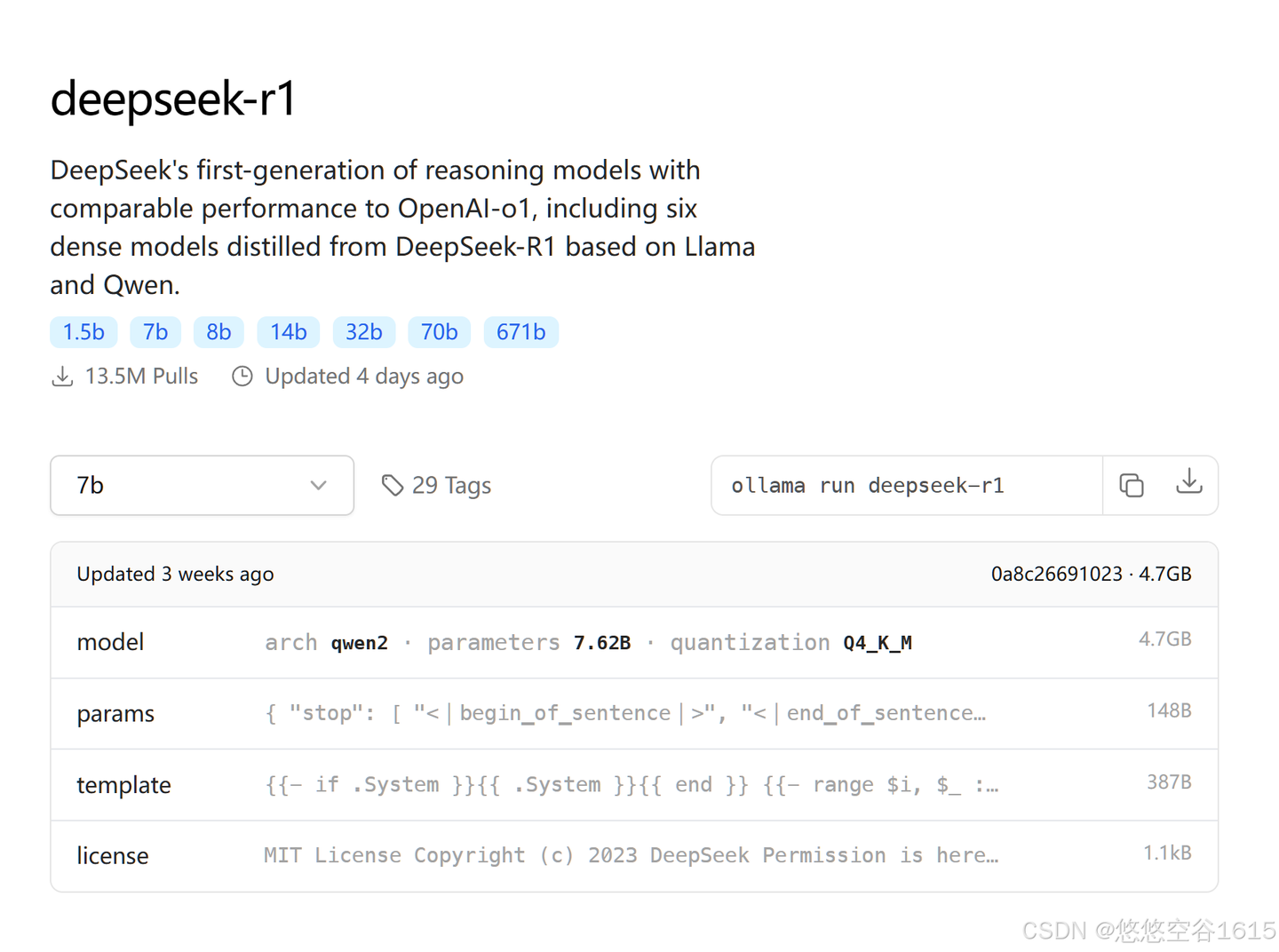
ollama 安装成功以后,在官网搜索 deepseek,选择 deepseek-r1,如图所示:
DeepSeek 不同参数版本介绍:
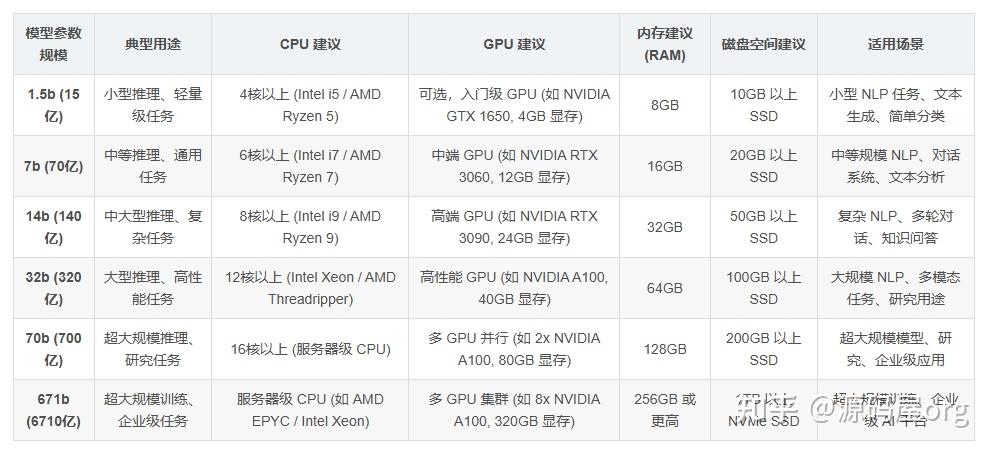
根据你本地电脑的配置选择合适的参数,例如我们选择 7b这个参数,运行代码如下:
ollama run deepseek-r1:7b等待下载完毕,下载完成后就可以愉快的在本地使用大模型了,如图所示:

2.3 常用AI客户端工具
使用命令行进行对话很不方便,可以使用一些 UI 工具来更方便的和 deepseek 进行交互。常用的工具有:

或者你可以探索更多更好用的工具,适合自己使用习惯就行。
2.4 ChatBox 使用示例
这里我们使用 ChatBox 调用 DeepSeek 进行交互,其他工具使用方式类似。
ChatBox 官网地址:https://chatboxai.app/zh
下载自己操作系统的安装包,进行安装。
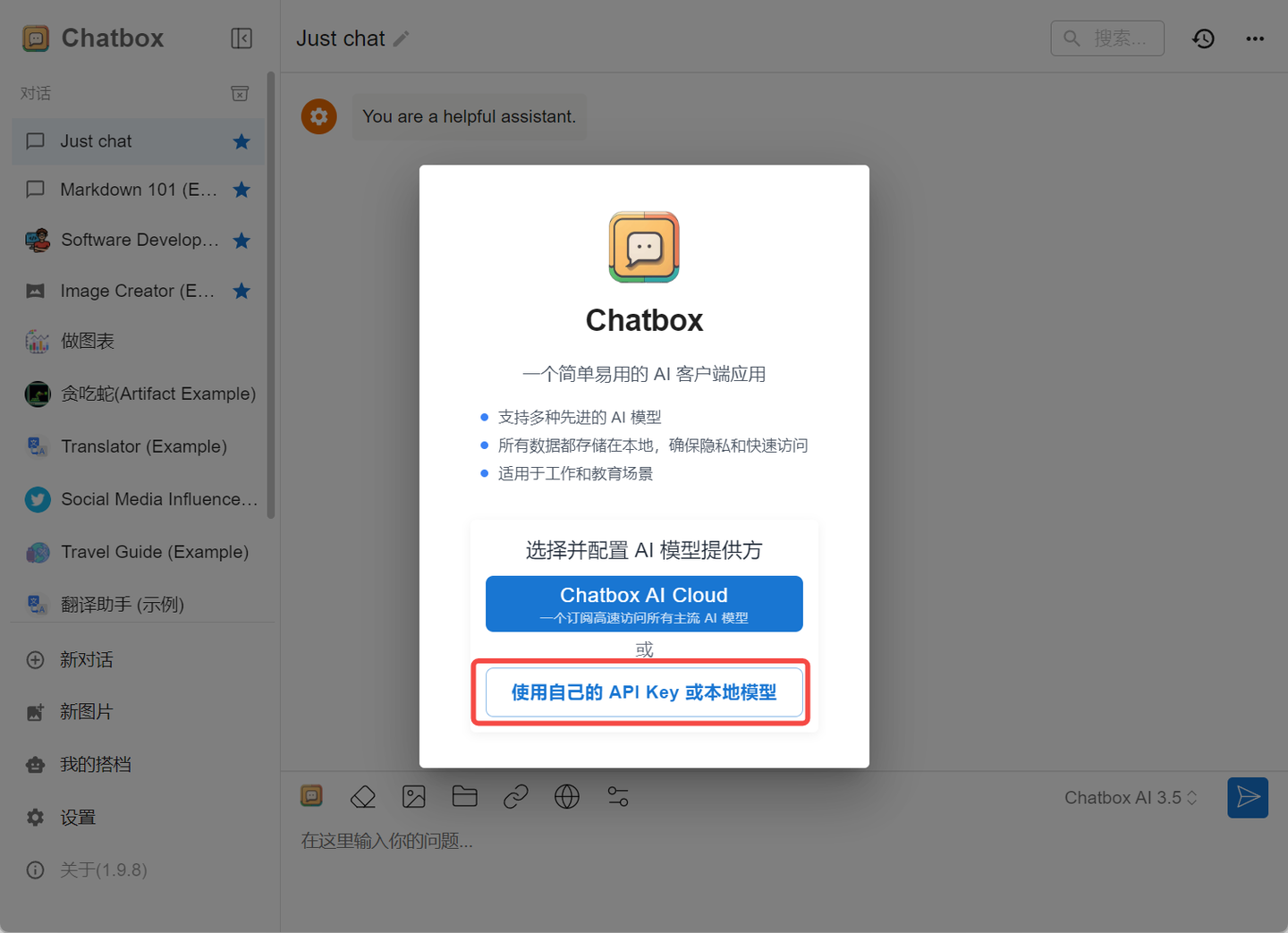
安装完 Chatbox 之后就是配置 DeepSeek 到 Chatbox 了,如下界面所示:
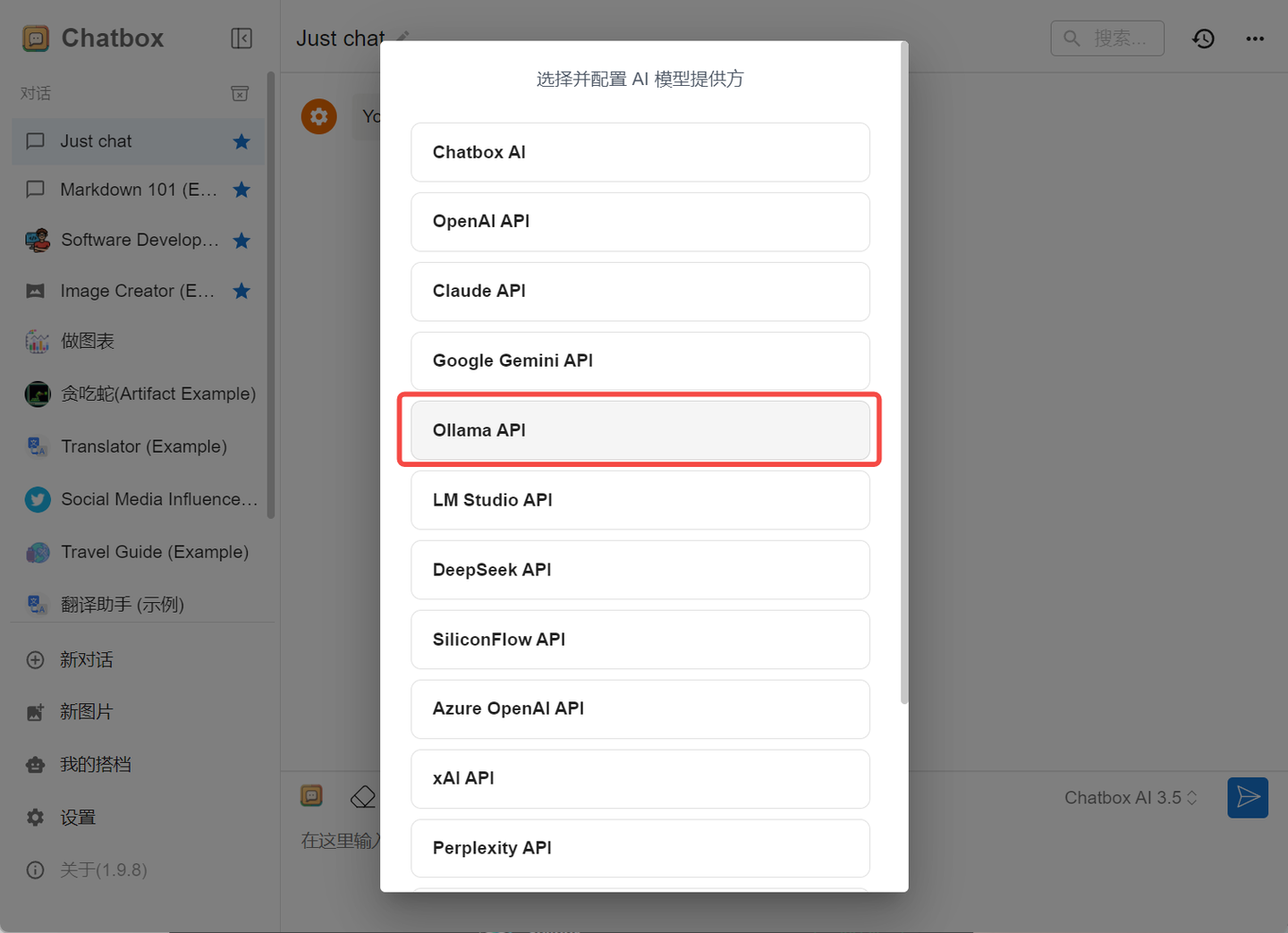
配置 AI 模型提供方,这里选择 Ollama,如图:
选择 deepseek 模型
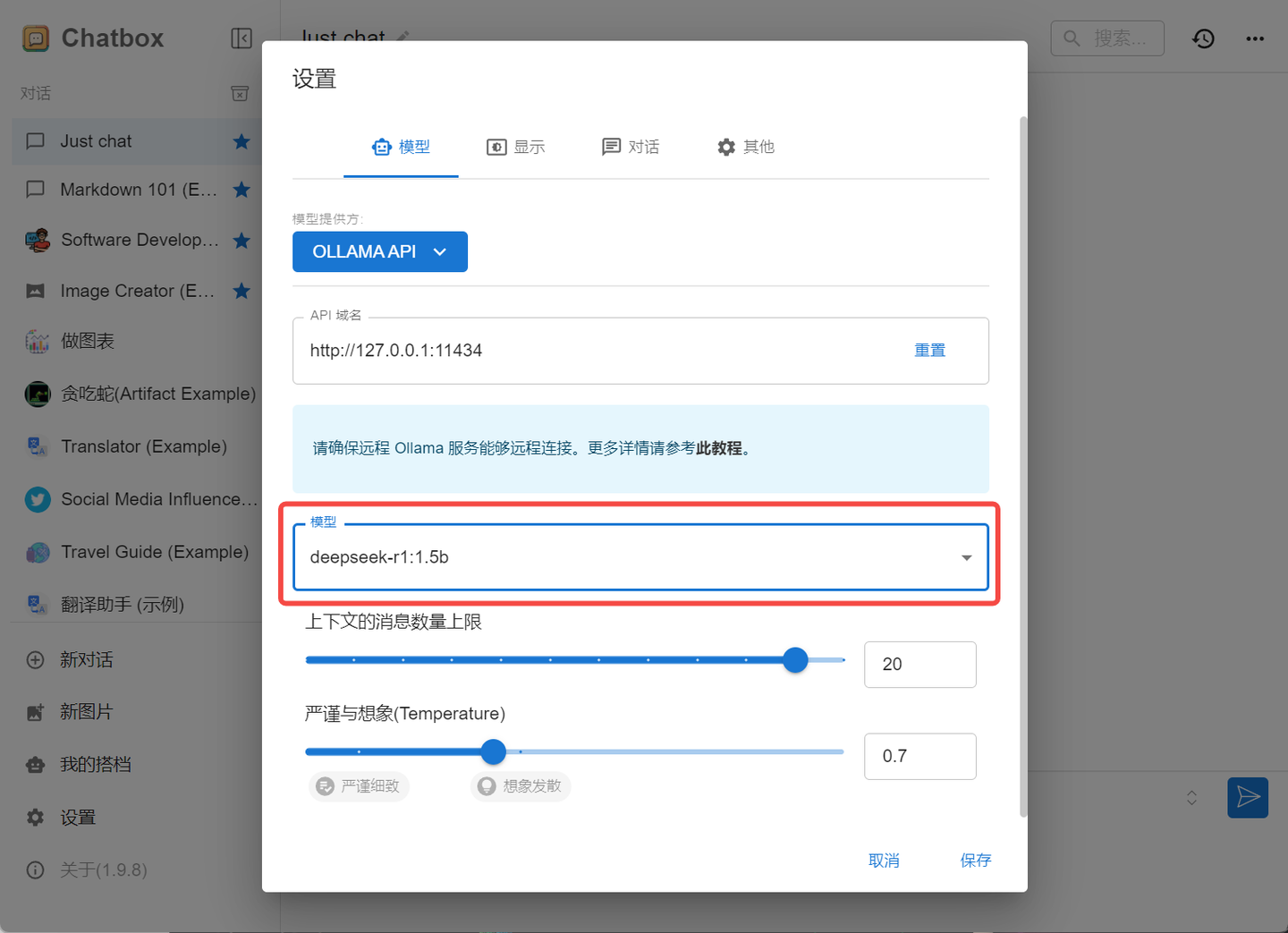
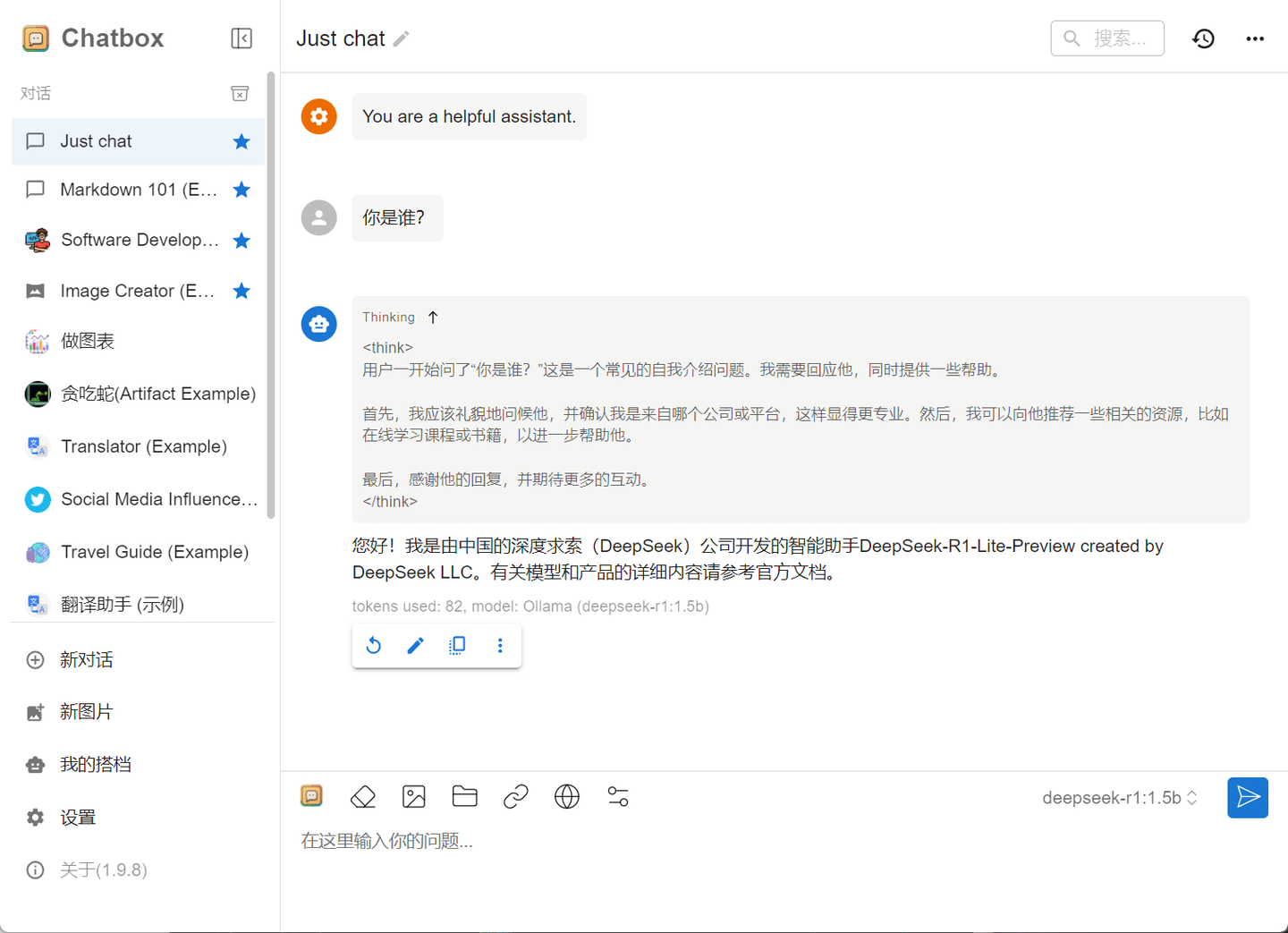
配置完成以后就可以在界面上和本地 deepseek 模型进行聊天交互了,如图:
三、最后
至此,已完成了 DeepSeek-R1 的本地部署,小白也能轻松搞定,快来试试吧,开启你的本地大模型之旅!
© 版权声明
文章版权归作者所有,未经允许请勿转载。
THE END


暂无评论内容